
PokeBonk 操作:键盘、手柄与触屏
当前资料来源范围:Beta v0.7.3 · 核查于 2026 年 10 月 19 日
快速答案
当前键盘默认使用 WASD 或方向键移动、Space 跳跃、Shift 滑行、E 交互、R 释放 Ultimate。“Settings → Controls”支持改键,Patch #7 会跨刷新保存改动。触屏和手柄提示属于不同的输入模式。
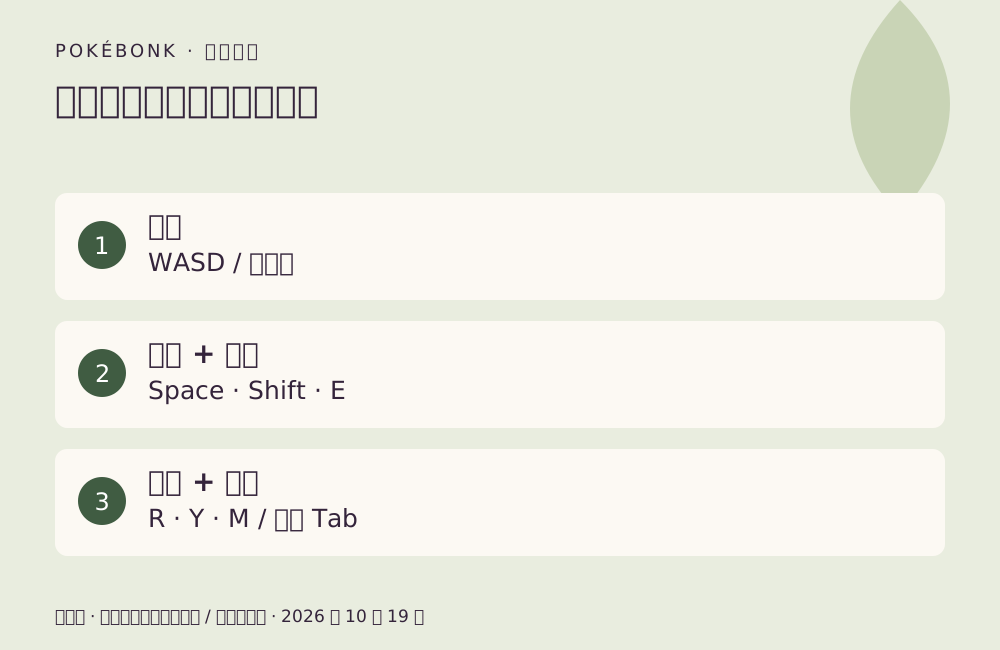
默认键盘与鼠标操作
如果你改过键位,以当前 Controls 界面显示为准。Space 也能确认菜单选项;补丁说明提到修复升级时的误确认。在升级或道具对话框中,Tab 可能表示“查看队伍”,而不是对局中的按住地图快捷键。
| 操作 | 默认按键 | 适用场景 |
|---|---|---|
| 移动 | WASD / 方向键 | 对局中 |
| 跳跃 / 滑行 | Space / Shift | 对局中 |
| 交互 | E | 靠近可用交互目标时 |
| Ultimate | R | 充能完成后 |
| 锁定目标 | 鼠标右键 | 优先锁定首领和 Alpha;重复按下可切换目标 |
| 自动 / 手动瞄准 | Q | 瞄准模式 |
| 自动奔跑 | T | 移动切换 |
| 自动 Ultimate | Y | Patch #7 的切换项 |
| 大地图 | M;按住 Tab | 按住 Tab 查看地图且不会暂停 |
| 暂停 | Esc 或 P | 对局中 |
| 从付费精灵球中选择道具 | 1 / 2 / 3 | 三选一界面打开时 |
手柄与触屏的差异
项目的柄公告把 A 设为跳跃、B 为滑行、X 为交互、Y 为 Ultimate、Start 暂停、Select 打开地图。这些是手柄标签,不是键盘上的 Y 自动 Ultimate。硬件标识和改键后的提示可能不同。Patch #7 加入了手柄死区设置。
触屏模式使用屏幕上的移动与镜头控制,不需要实体键盘。如果自动识别错误,可在“Settings → Controls”中选择输入方式。轻点小地图可以查看大地图。手机上,Patch #7 说明 Android 返回手势现在会暂停游戏;依赖某种布局前,请阅读触屏与显示指南。
改键并确认结果
Patch #7 说明改键现在会跨刷新保存。如果旧绑定再次出现,记录显示版本和两个受影响动作后再报告。不要为了重置按键而删除存档。
- 打开“Settings → Controls”,选择与你的设备相符的键盘/鼠标或触屏输入方式。
- 选择要修改的动作,再按下想替换成的输入。当前补丁支持鼠标按键。
- 如果该输入已属于另一个动作,检查两边的新绑定:冲突可能交换动作。按 Esc 可以取消录制。
- 回到游戏,在安全环境中验证受影响的操作。映射混乱时可用 Reset 恢复默认。
输入似乎没有反应时
先检查是否有菜单、浏览器快捷键或失去焦点的游戏标签页占用了输入。通过症状表区分移动延迟与低帧率。没有交互提示也可能只是距离不够或该交互不可用;改绑 E 不会解锁它。
当前补丁记录了 Firefox WASD 修复和目标锁定循环改动。这些说明能解释与旧视频的差异。如果旧教程的提示与游戏不符,请阅读更新摘要。
资料来源与版本范围
本独立指南依据原项目的菜单文字、当前客户端定义和带日期的公告整理。我们检查了菜单,但没有为本指南完整游玩一局、购买道具、领取奖励或执行账号找回。
- 原版英文入口 — v0.7.3,入口与菜单观察核查于 2026 年 10 月 19 日。
- 原项目新闻源 — Patch #7 及更早的机制改动;路线图说法保留其公告范围。
- 当前阵容与升级定义和客户端规则 — 用于准确的定义,不声称涵盖每一次服务器结果。
来源核查日期与发布日期相互独立。本页目前属于本地预览。阅读资料来源与素材说明。